

하프 디센트 스케일 문서
18 2월 2025
1. 시작하기
하프 디센트 스케일의 기본 사용법
전원 켜기 및 끄기
저울의 전원을 켜려면:
블루투스를 비활성화한 상태에서 저울의 전원을 켜려면:
SETUP 모드에서 저울의 전원을 켜려면:
저울의 전원을 끄려면:
무게 측정 및 타이머
TARE(무게를 0으로 재설정)하려면
타이머를 사용하려면:
USBC에 연결한 상태에서 무게를 측정하려면:
아이콘의 의미
블루투스 그래픽
배터리 아이콘
절전 모드
기타 하드웨어 관련 주제
고무발
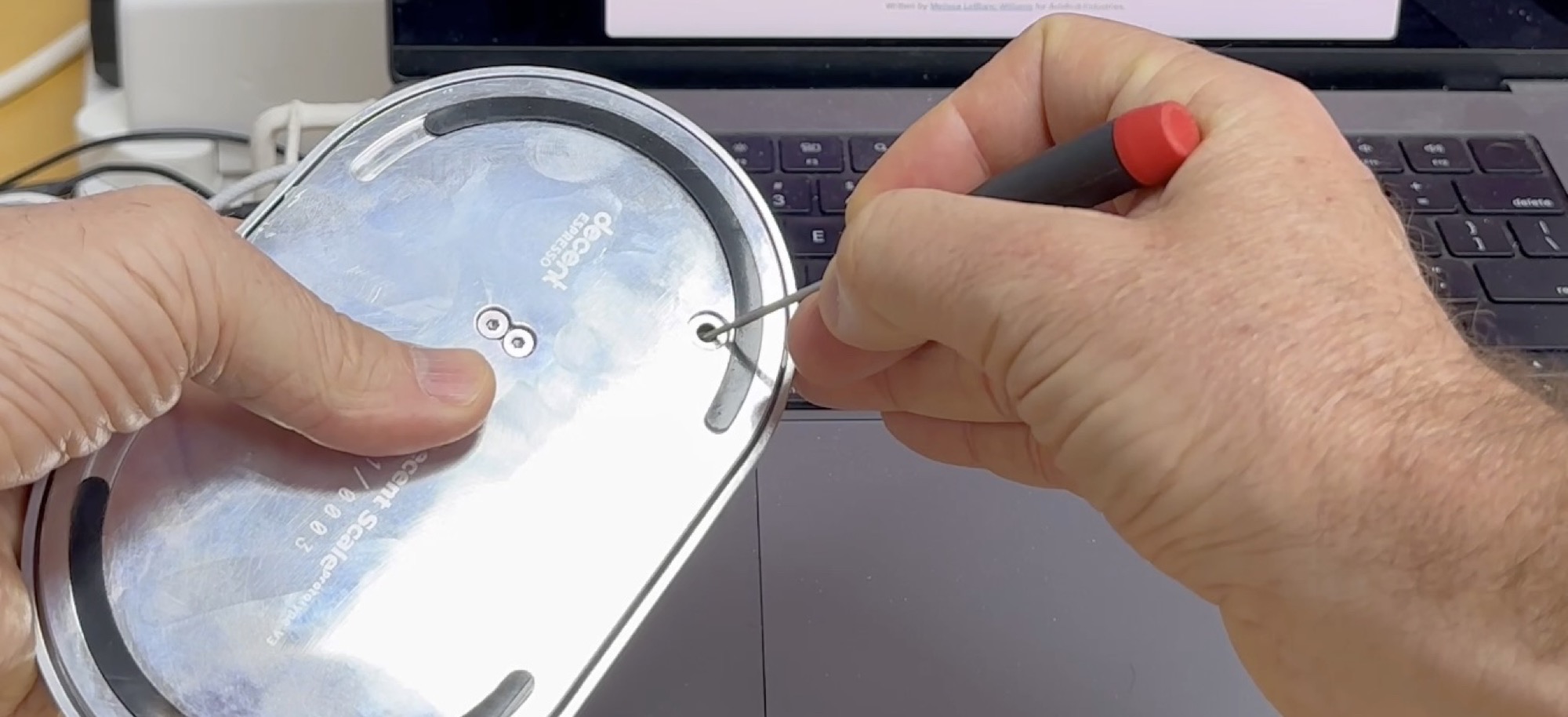
리셋 버튼
자세한 내용은:
하프 디센트 스케일의 흥미로운 기능들


하프 디센트 스케일이 다른 스케일과 확연히 차별화된다고 생각하는 몇 가지 흥미로운 점을 소개합니다:
하프 디센트 스케일(HDS) 메뉴 옵션 설명
이 문서에서는 하프 디센트 스케일(HDS)의 "HDS Setup" 섹션에 있는 모든 메뉴 항목을 설명합니다.
HDS Setup에 접속하는 방법
메뉴 옵션에 대한 자세한 내용은 다음을 참조하십시오.
펌웨어 3.1.14까지의 메뉴 옵션
1. 탐색 및 시스템
2. 기기 설정 및 사용자 지정
3. 연결 및 블루투스(BLE)
4. WiFi 설정
참고: 활성화한 후 로컬 핫스팟을 브로드캐스트하고 WiFi 아이콘을 표시하려면 전원을 껐다 켜야 합니다.
5. 전원 및 성능
펌웨어 3.1.14부터의 메뉴 옵션
3.1.14에서는 길고 평평했던 Setup 메뉴가 간결한 카테고리 기반 메뉴로 대체되었습니다.
메인 메뉴는 설정을 다음과 같이 그룹화합니다.
>설정 뒤에 O가 표시되면 꺼짐(OFF) 상태임을 의미합니다. 설정 뒤에 X가 표시되면 켜짐(ON) 상태임을 의미합니다.
위 메뉴 항목 중 하나를 선택하면 다음과 같은 옵션이 나타납니다.
Scale
Connections
Display
Power
Info
Exit
하프 디센트 스케일(HDS) 관리 안내서
하프 디센트 스케일(HDS)은 커피 바에서 발생할 수 있는 가벼운 물 튀김을 견딜 수 있도록 제작되었지만, 여전히 고정밀 전자 계측기입니다. 앞으로도 계속 정확하게 작동하도록 다음 네 가지 관리 원칙을 따라 주십시오.
1. 일상적인 청소
스케일의 외부 표면은 강화 유리로 만들어져 있어 간편하게 청소할 수 있습니다.
2. 자석 USB 포트
충전 인터페이스는 습기에 매우 강하지만, "강하다"는 것이 방수라는 뜻은 아닙니다.
3. 습기와 내부 안전성
내부 회로 기판(PCB)에는 보호 코팅이 되어 있지만, 액체가 직접 들어가는 것은 여전히 피해야 합니다.
4. 로드셀 보호
로드셀은 무게를 측정하는 "두뇌"입니다. 습기는 잘 견디지만, 직접적으로 물에 잠기면 캘리브레이션이 틀어질 수 있습니다.
전문가 팁: 산화는 전자 제품의 조용한 적입니다. 아침 커피 추출 후 5초만 빠르게 닦아 주는 것이 자석 충전 핀의 장기적인 손상을 방지하는 가장 좋은 방법입니다.
2. 설정
하프 디센트 스케일의 무게를 보정하는 방법

이 튜토리얼에서는 하프 디센트 스케일의 무게를 교정하여 사용 환경에 맞게 더 정확하게 만드는 방법을 안내해 드립니다.
교정된 50g, 100g, 200g 또는 500g 추(분동)가 필요합니다.
설정 모드로 들어가려면:
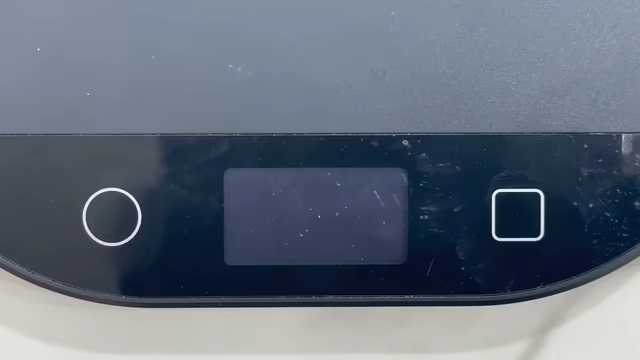
스케일을 교정하려면:

하프 디센트 스케일(HDS)에서 WiFi를 사용하는 방법
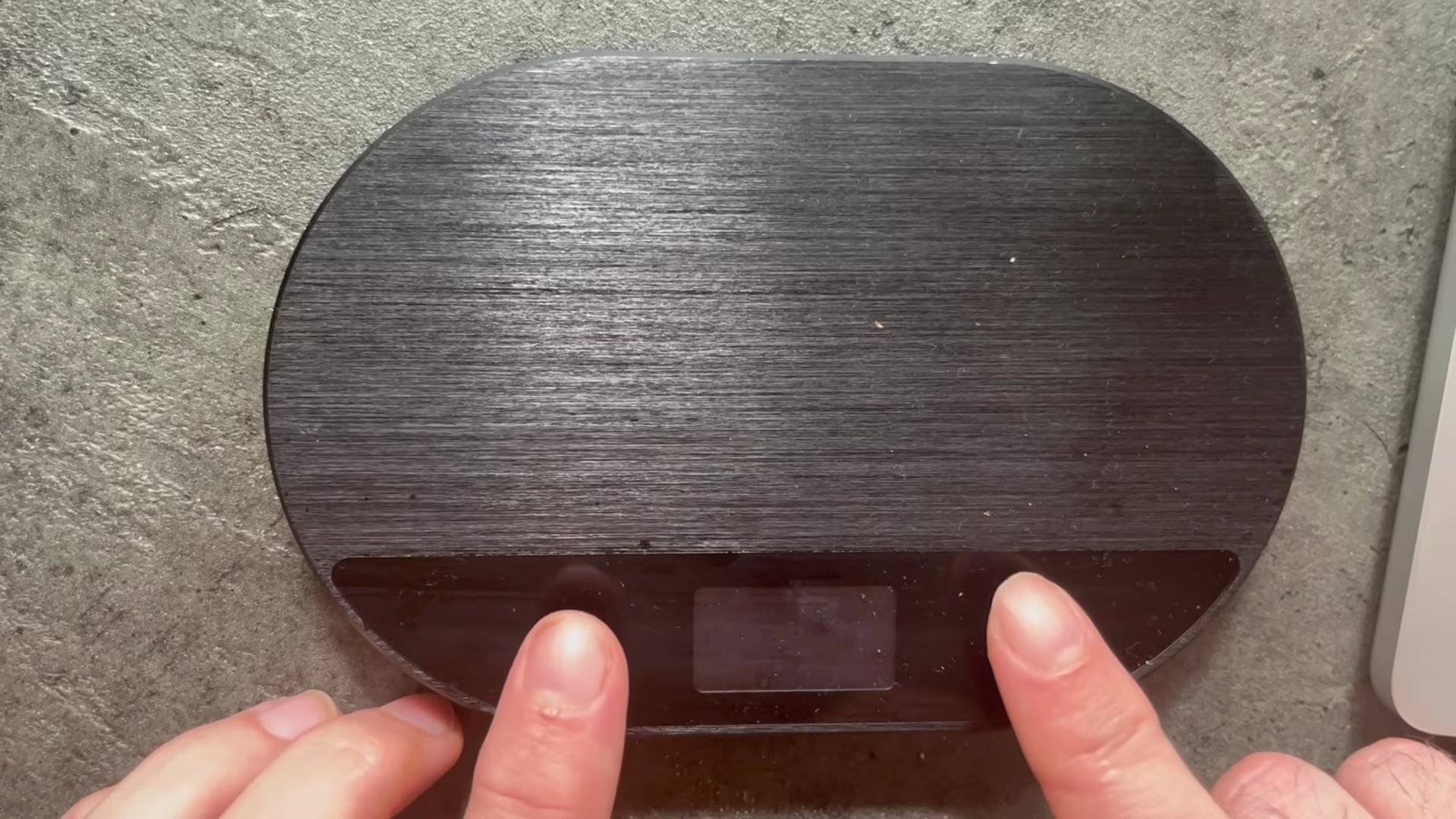
1. 하프 디센트 스케일에서 WiFi를 활성화하십시오
2. 브라우저로 하프 디센트 스케일에 연결하십시오
a) 이전에 Wi-Fi 설정을 구성하지 않으셨다면, 하프 디센트 스케일이 자체 Wi-Fi 네트워크를 생성합니다.
b) 이전에 HDS가 기존 Wi-Fi 네트워크에 연결되도록 WiFi 설정을 구성하셨다면, 스케일 디스플레이의 블루투스 표시 옆에 체인 링크 아이콘(⛓️)이 표시되는지 확인하십시오.
휴대폰으로 스케일에 연결되지 않으시면 비행기 모드로 전환하신 후 다시 시도해 보십시오.
3. 선택 사항: 스케일을 가정용 네트워크에 연결하십시오
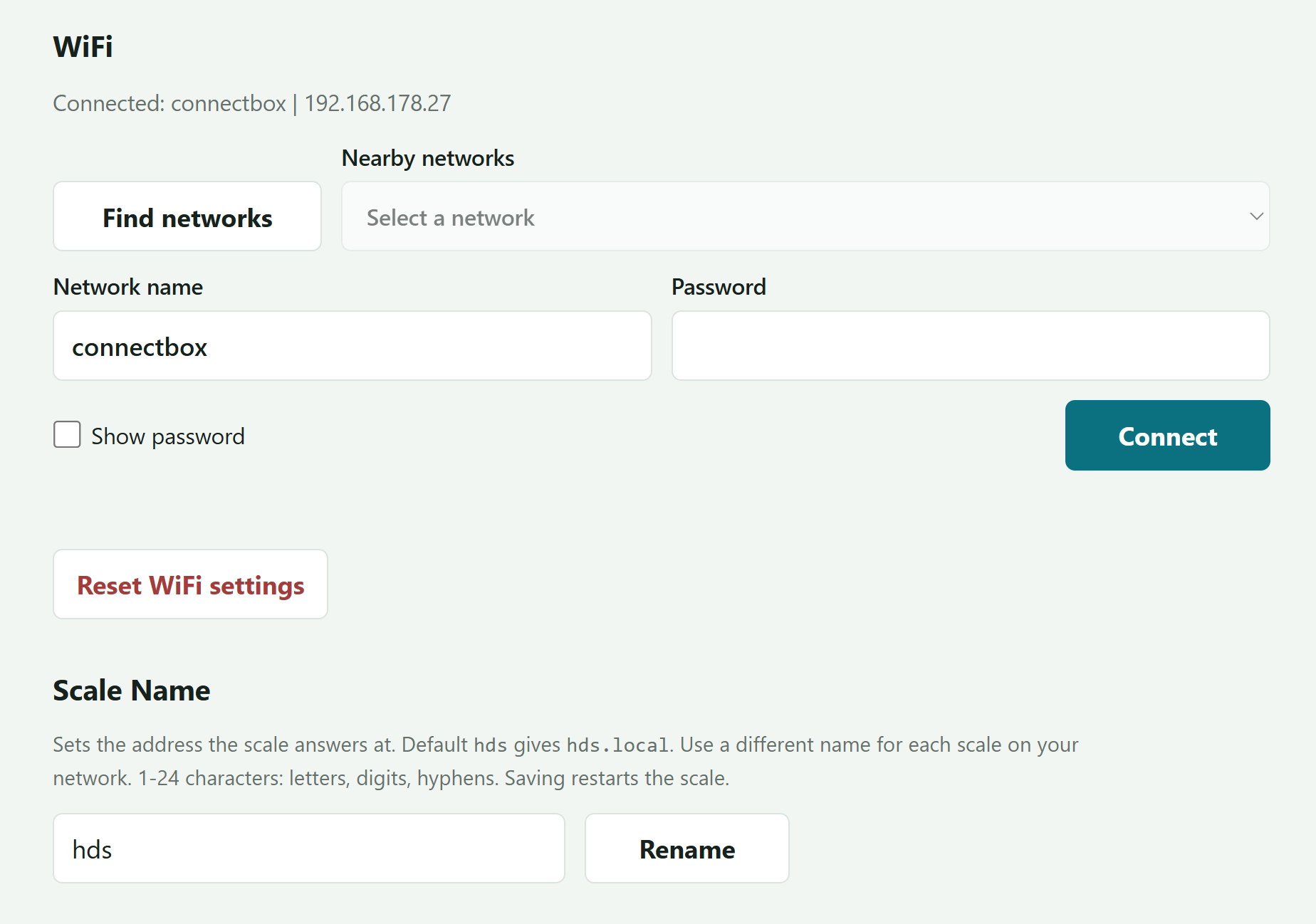
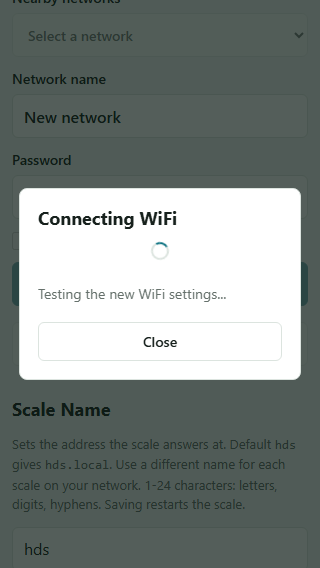
스케일에 다른 현재 IP가 표시되지 않는 한 미리 채워진 주소를 유지하셔야 합니다. 다른 IP가 표시되면 "Continue"를 클릭하기 전에 새 IP 주소를 입력하십시오.
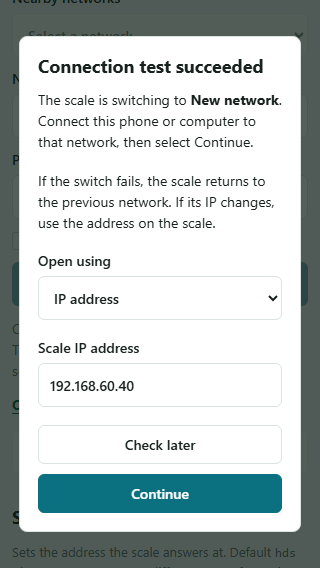
연결에 실패한 경우: 스케일은 이전 Wi-Fi 설정을 유지하고 원래 네트워크에 다시 연결을 시도합니다. 해당 네트워크에 다시 연결하신 후 스케일 페이지를 다시 여십시오.
원래 네트워크를 사용할 수 없는 경우 비밀번호 12345678로 DecentScale에 연결하신 후 http://192.168.1.1을 여십시오. 네트워크 이름과 비밀번호를 직접 입력하십시오.
HDS 무게 기반 분쇄 설정 방법
HDS 무게 기반 분쇄 기능을 사용하면 하프 디센트 스케일(HDS)이 호환되는 Tasmota 스마트 플러그(오른쪽 사진)를 통해 그라인더를 자동으로 제어할 수 있습니다.
모든 설정이 완료되면, 스케일이 그라인더 플러그의 전원을 켜고, 분쇄되는 커피의 무게를 모니터링하며, 목표 도징량 근처에서 그라인더 전원을 끄고, 다음 도징량을 위해 스스로 준비할 수 있습니다.
이 가이드는 간단한 단계별로 설정 방법을 안내합니다.

필요한 준비물
시작하기 전에 다음 항목이 준비되었는지 확인하십시오:
필요한 스마트 플러그 펌웨어는 Decent Espresso의 tasmota-auto-doser 프로젝트에서 구할 수 있습니다.
1단계: 스마트 플러그 설정하기
Tasmota 스마트 플러그에 필요한 펌웨어를 설치하십시오.
그런 다음 플러그를 HDS 스케일이 사용할 동일한 Wi-Fi 네트워크에 연결하십시오.
지금은 그라인더의 물리적 전원 스위치를 OFF로 두십시오. 그라인더 모터를 실제로 작동시키기 전에 시스템을 안전하게 테스트하게 됩니다.
2단계: 스케일에서 무게 기반 분쇄 활성화하기
HDS 스케일에서:
스케일은 MAC 주소를 사용하여 플러그를 식별합니다. 호스트 이름과 IP 주소는 나중에 더 빠르게 찾을 수 있도록 돕기 위해 저장될 뿐입니다.
3단계: 그라인더 전원을 끈 상태에서 첫 테스트하기
아직 그라인더의 물리적 스위치를 켜지 마십시오.
이 첫 테스트는 그라인더를 실제로 작동시키지 않고 스케일과 스마트 플러그가 올바르게 통신하는지 확인합니다.
메뉴를 나가면 스케일이 곧 다음을 표시합니다:
Tare to arm
이제:
이 테스트가 안정적으로 작동한 후에만 그라인더의 물리적 스위치를 켜십시오.
4단계: 목표 도징량 선택하기
기본 설정은 다음과 같습니다:
일반적인 사용에서 가장 중요한 설정은 목표 g입니다.
예를 들어, 평소에 커피 18그램을 분쇄하고 싶다면 다음과 같이 설정하십시오:
목표 g = 18.0
무게 기반 분쇄가 활성화되면, 일반 무게 화면에서 두 버튼을 약 500 ms 동안 함께 눌러 해당 메뉴를 열 수 있습니다.
5단계: 안전 설정 이해하기
그라인더는 일반적으로 목표 무게에서 정확히 꺼지지 않습니다.
대신 차단 지점은 다음과 같이 계산됩니다:
목표 무게 − 안전 무게
예를 들어:
목표 15.0 g − 안전 2.0 g = 차단 13.0 g
즉, 그라인더는 약 13 g에서 멈추라는 명령을 받습니다.
왜 이렇게 일찍 멈출까요?
그라인더의 전원이 차단된 후에도 커피 가루가 잠시 동안 컵으로 계속 떨어질 수 있기 때문입니다. 더 일찍 차단하면 최종 도징량이 실제 목표에 더 가깝게 도달하는 데 도움이 됩니다.
일반적으로 이 값을 직접 계속 조정할 필요는 없습니다. 시스템은 정상적으로 완료된 도징량으로부터 더 나은 안전 값을 학습할 수 있습니다.
6단계: 첫 실제 도징량 만들기
건식 테스트가 올바르게 작동하면 그라인더의 물리적 스위치를 켜십시오.
첫 분쇄 시:
이것으로 무게 기반 분쇄 한 사이클이 완료됩니다.
중요 — 걸림식 물리적 스위치가 있는 그라인더:
걸림식 스위치는 스마트 플러그가 전원을 차단한 후에도 ON 위치에 남아 있을 수 있습니다. 빈 컵을 스케일 위에 다시 올리기 전에 그라인더의 물리적 스위치를 OFF로 되돌리십시오. 그렇지 않으면 무게 기반 분쇄가 다시 준비되고 스마트 플러그가 다시 켜질 때 그라인더가 즉시 작동할 수 있습니다.
7단계: 다음 도징량 준비하기
일반적으로 매 분쇄 후에 영점 조정을 누를 필요는 없습니다.
가득 찬 도징 컵을 꺼낸 후:
기본 설정에서는 시스템이 다시 준비되기 전에 컵이 약 1초 동안 영점 근처에서 안정적으로 유지되어야 합니다.
기억하십시오: 시스템이 다시 준비되면 스마트 플러그가 다시 전원을 공급할 수 있습니다. 걸림식 그라인더 스위치가 ON으로 남아 있다면, 플러그가 다시 준비되는 즉시 그라인더가 작동할 수 있습니다.
디스플레이 메시지의 의미
알아두면 유용한 주요 메시지는 다음과 같습니다.
WiFi wait
스케일이 Wi-Fi를 기다리고 있습니다.
스케일이 저장된 네트워크에 연결할 수 있는지 확인하십시오.
Plug wait
스케일이 현재 선택된 스마트 플러그에 접근할 수 없습니다.
플러그에 전원이 공급되고 동일한 네트워크에 연결되어 있는지 확인하십시오.
Tare to arm
스케일이 플러그를 찾았지만 그라인더는 안전하게 꺼진 상태로 유지되고 있습니다.
빈 도징 컵을 스케일 위에 올리고 영점 조정을 누르십시오.
Zero wait
스케일이 안정적인 영점 판독값을 기다리고 있습니다.
판독값이 안정될 때까지 빈 컵을 그대로 두십시오.
Ready
모든 것이 준비되었으며 분쇄할 준비가 되었습니다.
플러그 릴레이가 ON입니다.
그라인더에 걸림식 물리적 스위치가 있다면, 해당 스위치를 ON으로 두면 시스템이 이 상태에 도달하는 즉시 그라인더가 작동할 수 있음을 기억하십시오.
Grinding
스케일이 정상적인 커피 무게 증가를 감지했습니다.
분쇄를 계속하십시오.
Stopping
스케일이 OFF 명령을 보냈으며 확인을 기다리고 있습니다.
Remove cup
도징량이 완료되었습니다.
가득 찬 도징 컵을 꺼내십시오.
Await zero
스케일이 빈 컵이 돌아오기를 기다리고 있습니다.
컵을 다시 올리기 전에 걸림식 그라인더 스위치가 OFF로 되돌려졌는지 확인하십시오.
그런 다음 빈 컵을 다시 올리고 움직이지 마십시오.
Busy
다른 스케일이나 클라이언트가 이미 스마트 플러그를 사용하고 있습니다.
다른 클라이언트의 연결을 끊거나 플러그를 재시작하십시오.
Error
무게 기반 분쇄가 페일세이프 상태에 들어갔습니다.
스마트 플러그를 확인하고 무게 기반 분쇄를 다시 연결하십시오.
자동 학습 작동 방식
무게 기반 분쇄는 안전 값을 자동으로 조정할 수 있습니다.
목표가 다음과 같다고 가정해 보십시오:
15.0 g
그런데 완료된 도징량이 반복적으로 다음과 같이 끝난다면:
15.3 g
시스템은 향후 도징량을 위해 안전 값을 높여 그라인더를 조금 더 일찍 끌 수 있습니다.
적응형 값을 계산할 때 가장 최근의 유효한 권장 값 세 개를 사용합니다.
다음과 같은 비정상적인 도징량으로부터는 학습하지 않습니다:
이를 통해 실수나 비정상적인 분쇄가 향후 도징량에 영향을 미치는 것을 방지할 수 있습니다.
스케일이 다시 준비되지 않는 경우
도징 후 무게 기반 분쇄가 다시 준비되려면 세 가지 조건이 필요합니다:
기본 영점 유지 시간은 1000 ms, 즉 1초입니다.
그래도 스케일이 다시 준비되지 않는다면, 빈 컵이 실제로 영점에 가깝고 완전히 정지해 있는지 확인하십시오.
다시 준비를 시도하기 전에, 걸림식 물리적 스위치가 있는 그라인더의 스위치가 OFF로 되돌려졌는지도 확인하십시오.
스케일이 Plug wait를 표시하는 경우
선택된 플러그에 현재 접근할 수 없습니다.
다음을 확인하십시오:
플러그의 IP 주소가 변경되었고 스케일이 자동으로 다시 찾을 수 없다면, 메뉴를 열고 플러그 선택을 다시 실행하십시오.
스케일이 Tare to arm을 표시하는 경우
이는 일반적으로 오류가 아니라 안전 기능입니다.
플러그 연결은 작동하고 있지만, 의도적으로 영점 조정을 수행할 때까지 그라인더는 꺼진 상태로 유지됩니다.
빈 도징 컵을 스케일 위에 올리고 영점 조정을 누르십시오.
자동 시작이나 복구 시의 영점 조정은 그라인더를 준비 상태로 만들지 않습니다.
중요한 안전 사항
기억해 둘 만한 몇 가지 규칙이 있습니다.
항상 그라인더의 물리적 스위치를 끈 상태에서 첫 테스트를 수행하십시오.
스케일은 스마트 플러그의 전원을 제어합니다. 그라인더의 물리적 스위치를 작동시키지는 않습니다.
>그라인더에 걸림식 물리적 스위치가 있다면, 플러그가 그라인더를 멈춘 후 그리고 빈 컵을 다시 올리기 전에 항상 해당 스위치를 OFF로 되돌리십시오.
스마트 플러그에서 전원을 차단해도 물리적 걸림식 스위치의 위치는 바뀌지 않습니다. 해당 스위치가 ON으로 남아 있다면, 빈 컵을 다시 올리고 시스템이 다시 준비되며 전원이 복구되는 즉시 그라인더가 작동할 수 있습니다.
또한 디스플레이에 Ready가 표시되면, 스케일은 무게가 더해지고 있다는 것만 알 뿐입니다. 그 무게가 커피인지 다른 물체인지는 구분할 수 없습니다.
컵을 바꾸거나, 설치 위치를 옮기거나, 다른 물체를 스케일 위에 올린 경우에는 분쇄 전에 다시 영점 조정하십시오.
또한 시스템은 활성 플러그 연결이 끊어지면 플러그가 계속 작동하는 대신 꺼지도록 설계되어 있습니다.
일상적인 사용 흐름
모든 설정이 완료되면 일반적인 작동은 간단합니다:
1. 빈 컵을 올리십시오.
2. 스케일이 요청하면 영점 조정을 하십시오.
3. Ready를 기다리십시오.
4. 그라인더를 작동시키십시오.
5. 스케일이 목표에서 전원을 차단하도록 하십시오.
6. 가득 찬 컵을 꺼내십시오.
7. 그라인더에 걸림식 스위치가 있다면 OFF로 되돌리십시오.
8. 컵을 비우고 다시 올리십시오.
9. Ready를 기다리십시오.
10. 반복하십시오.
핵심 안전 습관은 간단합니다:
그라인더 정지 → 물리적 스위치 OFF → 빈 컵 다시 올리기.
초기 설정 후에는 대부분의 네트워크 연결, 차단 계산, 적응형 안전, 재준비 과정이 백그라운드에서 자동으로 이루어집니다.
3. 펌웨어
하프 디센트 스케일(HDS) 버전 1.1의 새로운 기능

하프 디센트 스케일의 베타 버전과 v1.0 출시 기간 동안 고객 여러분의 피드백에 귀 기울여 왔습니다. 그리하여 v1.1은 모든 면에서 상당한 개선을 이루었습니다.
하프 디센트 스케일 v1.1의 새로운 점
1. 외부 케이스의 새로운 디자인
하프 디센트 스케일의 외부 케이스는 베타 버전과 v1.0 사용자 모두가 보고한 여러 초기 문제를 해결하기 위해 재설계되었습니다.

2. 재설계된 충전 커넥터

이전 USB 충전 커넥터는 전원에 연결했을 때 측정 불규칙을 일으켰습니다. 또한 물 손상의 잠재적 원인이기도 했습니다.
참고: 새로운 자석 케이블은 Euan Lake의 맞춤형 드립 트레이에는 너무 크므로, 이 용도로는 저희 웹사이트에서 판매하는 유연한 USBC 케이블을 구매하셔야 합니다.
3. 개선된 회로 기판 설계
회로 기판과 관련된 일부 문제도 v1.1에서 해결되었습니다. 무엇보다도, HDS가 때때로 배터리 용량을 제대로 감지하지 못했고, USB를 통해 자신을 제대로 인식시키지 못했습니다.
4. 새로운 레이저 각인
스케일의 새로운 레이저 각인은 이제 HDS 버전을 빠르게 식별하는 데 도움이 됩니다.
1.
HDS를 충전기에 연결한 상태로 사용할 때 무게 측정 간섭을 최소화하려면 고품질 USB 충전기 사용을 권장합니다.
2.
이전에 저희는 케이싱에 새로운 밝은 금속 광택 처리가 적용되었다고 잘못 언급했습니다. 색상은 버전 1.0과 동일하게 유지됩니다.
하프 디센트 스케일 업데이터 도구
지원 페이지에서 도구를 찾아보세요.
하프 디센트 업데이터는 하프 디센트 스케일의 펌웨어 업데이트 절차를 간소화하기 위해 만들어졌습니다.
하프 디센트 스케일 업데이트 방법
준비물
1단계: 버전 선택
업데이터 페이지를 열고 Version 드롭다운에서 원하는 버전을 선택하세요. PCB Variant라는 두 번째 드롭다운이 나타나면 스케일 회로 기판의 라벨을 확인하고 일치하는 옵션을 선택하세요.

2단계: 다운로드
Download 버튼을 클릭하세요. 파일이 컴퓨터에 저장됩니다 — 저장 위치를 기억해 두세요 (보통 다운로드 폴더입니다).


3단계: 파일 불러오기
Choose File을 클릭하고 방금 다운로드한 파일을 선택하세요. 파일이 성공적으로 불러와지면 녹색 메시지가 표시됩니다.

4단계: 스케일 연결
Connect Device를 클릭하세요. 브라우저에 기기를 선택하라는 팝업이 표시됩니다 — 목록에서 스케일을 선택하고 Connect를 클릭하세요.
참고: 구버전 스케일은 다음과 같이 표시됩니다:
wchusbserial
또는 Windows에서는:
COMx (여기서 X는 1부터 10까지의 숫자입니다)
신버전은 다음과 같이 표시됩니다:
Half Decent Scale

기기 정보 상자가 나타나면 연결이 성공한 것입니다.

5단계: 업데이트
Flash Firmware를 클릭하고 기다리세요. 진행 표시줄이 나타납니다 — 실행 중에는 스케일의 플러그를 뽑거나 페이지를 닫지 마세요.
녹색으로 "Flashing completed successfully!" 메시지가 나타나면 완료된 것입니다. 스케일이 새 소프트웨어로 자동 재시작됩니다.

작동하지 않나요?
하프 디센트 스케일의 펌웨어를 USBC로 업그레이드하는 방법
와이파이를 사용하여 스케일의 펌웨어를 업데이트하는 방법을 권장드리지만, USBC를 사용하는 것이 더 편리하거나 필요한 경우도 있습니다.
예를 들어, 큰 버그가 있는 베타 펌웨어로 업그레이드하여 스케일이 전원조차 켜지지 않는 "벽돌" 상태가 될 수 있습니다. USBC 펌웨어 업데이트를 통해 스케일을 다시 살릴 수 있습니다.
전체 과정을 보여주는 영상입니다:

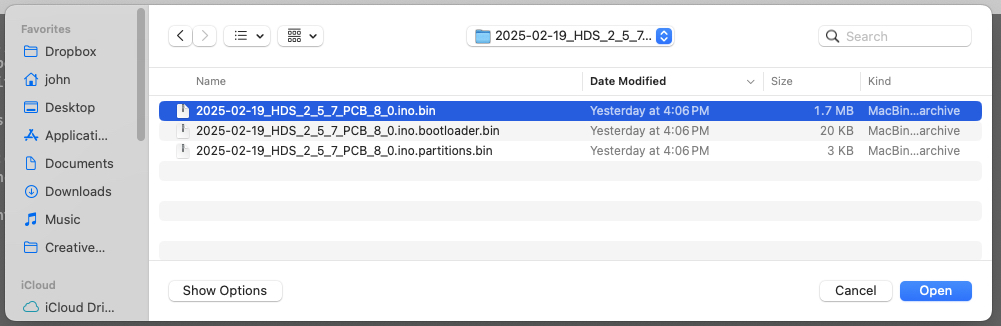
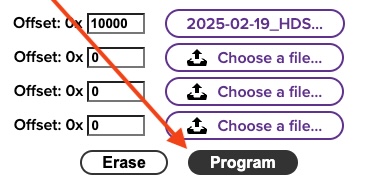
단계는 다음과 같습니다:



4. 개발자 및 메이커
하프 디센트 스케일 프로그래머 가이드
새로운 '하트비트' 기능은 Android 9 및 이전 버전의 연결 문제를 해결합니다.
HDS가 수신할 수 있는 명령(v2.5.8)
03 0F TARE (체크섬 포함)
(하트비트 기능에 관한 위의 안내를 읽어 주시기 바랍니다)
03 0A 00 Turn off oled
03 0A 01 Turn on oled
(하트비트 기능에 관한 위의 안내를 읽어 주시기 바랍니다)
03 0A 02 Power off
03 0A 03 00 Exit power mode, normal oled brightness
03 0A 03 01 Enter power mode, lowest oled brightness
03 0B 00 Timer stop
03 0B 02 Timer reset
03 0B 03 Timer start
03 1A 00 Manual Calibration
03 1A 01 Smart Calibration
03 1B WiFi OTA
03 1D 00 Set sample to 1
03 1D 01 Set sample to 2
03 1D 02 Set sample to 4
03 1E 00 00 Hide Menu
03 1E 00 01 Show Menu
03 1E 01 00 Hide About info
03 1E 01 01 Show About info
03 1E 02 00 Hide debug info
03 1E 02 01 Show debug info
03 1F Reset
03 20 00 Disable Weight via USB
03 20 01 Enable Weight via USB
03 22 Send Battery voltage data once
무게:
data[0] = modelByte;
data[1] = 0xCE; // Type byte for weight stable
data[2] = weightByte1;
data[3] = weightByte2;
data[4] = 0x00;
data[5] = 0x00;
data[6] = calculateXOR(data, 6); // Last byte is XOR validation
버튼 이벤트:
data[0] = modelByte;
data[1] = 0xAA; // Type byte for weight stable
data[2] = buttonNumber;//1 for O button, 2 for ▢ button
data[3] = buttonShortPress;//1 for short press, 2 for long press
// Fill the rest with dummy data or real data as needed
data[4] = 0x00;
data[5] = 0x00;
data[6] = calculateXOR(data, 6); // Last byte is XOR validation
전원 끄기 이벤트:
data[0] = modelByte;
data[1] = 0x2A;
data[2] = buttonNumber;
data[3] = buttonShortPress;
data[4] = 0x00;
data[5] = 0x00;
data[6] = calculateXOR(data, 6); // Last byte is XOR validation
배터리 전압:
data[0] = modelByte;
data[1] = 0x22;
data[2] = voltageByte1;
data[3] = voltageByte2;
data[4] = 0x00;
data[5] = 0x00;
data[6] = calculateXOR(data, 6); // Last byte is XOR validation
USB를 통한 디버깅
USBC 케이블을 연결하고 Serial과 같은 프로그램을 115200,8,N,1 설정으로 사용하시면 스케일의 작동 상태를 확인하실 수 있습니다. 이를 통해 디버깅이 매우 쉬워집니다.

하프 디센트 스케일 웹 앱 소개
하프 디센트 웹 앱
이 컬렉션은 순수 JavaScript, HTML, CSS로 제작된 세 가지 웹 애플리케이션을 소개합니다. 이 앱들은 Web Bluetooth Low Energy(Web BLE), Wi-Fi, Web USB를 통해 사용할 수 있는 다양한 기능을 보여줍니다. 이 앱들은 하프 디센트 스케일과 상호작용하는 새로운 방법을 열어줍니다. 웹 브라우저에서 직접 품질 관리, 정밀 계량, 간소화된 도징을 위한 강력한 도구를 제공합니다.
앱 체험하기: 라이브 데모
저희 웹 도구를 직접 사용해 보십시오. 데스크톱 및 노트북 브라우저와 Android 스마트폰 및 태블릿에서 작동합니다. iPhone 및 iPad에서는 무료 Beacio 앱을 설치한 후 Safari에서 작동합니다. 이 앱은 Safari에 Bluetooth 기능을 추가합니다. 모든 기기는 스케일의 Wi-Fi를 통해서도 연결할 수 있습니다.

계량 및 저장: 일반적인 계량 작업을 위한 대표 앱입니다. 설정된 시간 내에 물품의 무게를 정밀하게 측정하고, 결과를 분석이나 기록 보관을 위해 손쉽게 내보낼 수 있습니다.

품질 관리 어시스턴트: 일관성을 보장하는 데 완벽합니다. 이 앱을 사용하면 동일한 물품을 반복적으로 계량할 수 있어 데이터 추적과 품질 검사가 간편해집니다.

도징 어시스턴트: 정확하고 반복 가능한 측정을 위해 설계된 직관적인 인터페이스로 도징 과정을 간소화하십시오.

칵테일 메이커 : 이 인터랙티브 앱은 유명한 "PDT 칵테일 북"에 수록된 클래식 칵테일을 만드는 모든 단계를 안내해 드립니다.
시작하기: 연결 및 사용 방법
하프 디센트 스케일을 저희 웹 앱에 연결하는 것은 간단합니다. 다음 단계를 따르십시오:
브라우저를 확인하는 것이 필수적입니다. 컴퓨터나 Android에서는 최신 버전의 Google Chrome(버전 136 이상) 또는 Microsoft Edge(버전 136 이상)를 사용하십시오. iPhone 또는 iPad에서는 무료 Beacio 앱을 설치하고 Safari를 사용하십시오. iOS에서는 Safari만 확장 프로그램을 지원합니다.
위에 제공된 앱 링크 중 하나로 이동하십시오.
하프 디센트 스케일을 Bluetooth 페어링 모드로 전환하십시오.
연결되면 "Connect" 버튼이 빨간색으로 바뀌고 텍스트가 "Disconnect"로 변경됩니다. 또한 화면에 스케일의 실시간 무게 업데이트가 표시됩니다.
"Start" 버튼을 클릭하고 사용 중인 앱에 맞는 화면 안내를 따르십시오.
USB-C 연결 사용 방법:
저희 앱은 직접 USB-C 연결도 지원합니다. 이 방법을 선택하시는 경우:
WIFI 연결 사용 방법(펌웨어 3.0.0 필요):
하프 디센트 스케일은 이제 추가 기능과 연결성을 위해 WiFi를 사용합니다.
여기에서 Wi-Fi를 활성화 또는 비활성화하고 현재 Wi-Fi 정보를 확인할 수 있습니다.
HDS는 "Decent Scale"이라는 자체 WiFi를 개방합니다. 이는 '12345678'이라는 비밀번호로 보호됩니다.
hds.local 페이지로 이동하여 WiFi ID와 비밀번호를 입력하여 HDS를 가정용 WiFi(2.4GHz)에 연결하십시오.
새 설정을 적용하려면 스케일을 재시작하십시오. WiFi 설정을 올바르게 저장하고 HDS를 신호 범위 내에 두십시오. 그렇지 않으면 HDS가 자체 WiFi(Decent Scale)로 돌아가며, 필요 시 설정을 다시 변경할 수 있습니다.
목적 및 대상
이 웹 애플리케이션은 두 가지 주요 목표를 수행합니다:
이 앱은 다음과 같은 분들께 이상적입니다:
개발자용: 기술 심층 분석
코드 구조 및 주요 모듈
코드베이스는 이해하기 쉽고 적응 가능하도록 설계되었습니다. "계량 및 저장"과 "도징 어시스턴트" 기능은 모듈식 구조를 자랑하며, "품질 관리 어시스턴트"는 단일 구조를 사용하여 함수 상호작용에 대한 잠재적으로 더 간단한 개요를 제공합니다.
주요 JavaScript 모듈 및 그 역할:
scale.js: BLE 프로토콜, 하프 디센트 스케일(HDS)과의 통신, 핵심 도징 모드 기능을 처리합니다.constants.js: HDS 통신을 위한 사전 프로그래밍된 10바이트 메시지와 다양한 임계값을 저장합니다.state-machine.js: 유한 상태 머신 모델을 사용하여 "도징 어시스턴트"와 "품질 관리 어시스턴트"의 핵심 로직을 구현합니다.export.js: 무게 측정값과 평가 데이터를 CSV 또는 JSON 파일로 내보내는 기능을 관리합니다.presets.js: "도징 어시스턴트"와 "품질 관리 어시스턴트"에서 사용자가 목표 무게를 프리셋으로 저장할 수 있게 하며, 브라우저에 로컬로 캐시됩니다.ui-controller.js: HTML 인터페이스의 업데이트와 변경을 관리합니다.modules/connection : BLE 및 USB 연결 방법의 구체적인 구현을 포함합니다.modules/reconnecting-websocket.js/ : 웹소켓 자동 재연결을 돕는 간단한 모듈로, WiFi 신호가 충분히 강하지 않을 때 사용을 권장합니다.스케일의 통신 프로토콜에 대한 자세한 내용은 하프 디센트 스케일 프로그래머 가이드를 참조하십시오.
개발 환경 설정
로컬 복사본을 받아 실행하려면 다음 간단한 단계를 따르십시오:
web_apps 디렉터리 다운로드: GitHub는 하위 디렉터리에 대한 직접 다운로드를 제공하지 않습니다. 이를 위해 특수 도구를 사용하십시오. 몇 가지 옵션은 다음과 같습니다:web_apps 디렉터리 URL을 붙여넣으십시오: https://github.com/decentespresso/openscale/tree/main/web_apps cd web_apps/dosing_assistant
이들은 Web BLE를 사용하는 웹 애플리케이션이므로 https:// 또는 http://localhost를 통해 제공되어야 합니다.
간단한 NPX HTTP 서버나 원하는 다른 로컬 서버를 사용할 수 있습니다.
http.server 사용: npx http-server -p 8000
그런 다음 Chrome 브라우저를 열고 다음 중 하나로 이동하십시오:
http://localhost:8000/weigh_save.html
http://localhost:8000/dosing_assistant.html
이 프로젝트는 오픈소스이며, 개발자 여러분께서 코드베이스를 탐구하고 배우며 기여하시기를 강력히 권장합니다.
HDS 커스텀 빌드 - 사용 방법

이제 하프 디센트 스케일을 위한 새로운 서비스인 HDS 커스텀 빌드를 제공합니다. 이를 통해 스케일에 적용할 기능과 승인된 애드온 중에서 선택하실 수 있습니다.
이용 방법은 간단합니다. 스케일에 원하는 기능과 애드온을 선택하시면 됩니다. 그러면 HDS 커스텀 빌드가 기술적인 세부 사항을 처리하고 소프트웨어를 준비하여 USB로 설치할 수 있는 하나의 파일로 제공해 드립니다. 선택하신 기능이 작동하는 데 필요한 기능은 자동으로 추가됩니다.
승인된 애드온과 기능만 추가할 수 있다는 점을 유의해 주십시오. 커뮤니티에서 만든 기여물은 승인되기 전에 먼저 검토 과정을 거쳐야 합니다. 또한 이 기능을 사용하시려면 펌웨어 3.1.14 버전이어야 합니다.
시작하는 방법은 다음과 같습니다:
1단계: HDS 커스텀 빌드 페이지로 이동하기
HDS 커스텀 빌드 페이지는 여기에서 찾으실 수 있습니다: https://decentespresso.github.io/openscale/custom-build
2단계: 펌웨어 버전 선택하기
HDS 커스텀 빌드는 펌웨어 버전 3.1.14부터 도입되었습니다. 하지만 이전 펌웨어 버전을 사용 중이시더라도 걱정하지 마십시오. 드롭다운에서 원하시는 펌웨어 버전을 선택하시면, 원하는 기능과 애드온을 설치할 때 스케일이 해당 버전으로 업그레이드됩니다.

3단계: 업그레이드 방법 선택하기
WiFi 또는 USB-C를 사용하여 업그레이드하실 수 있습니다. 선호하시는 옵션을 선택해 주십시오. 스케일에서 WiFi를 활성화하는 방법은 이 문서를 읽어 주십시오. USBC의 경우 이 문서를 읽어 주십시오.

4단계: 원하는 기능 선택하기
이제 조금 아래로 스크롤하시어 사용 가능한 기능 중 스케일에서 실행하고자 하시는 기능을 선택해 주십시오. 예를 들어 WiFi, 에너지 절약 기능 또는 무선 업데이트를 스케일에 추가하실 수 있습니다. 기능 제목 오른쪽에 있는 "i" 위에 마우스를 올리시면 해당 기능이 무엇을 하는지에 대한 설명을 보실 수 있습니다.

5단계: 사용 가능한 플러그인 중에서 선택하기
맨 아래로 스크롤하시면 하프 디센트 스케일에서 사용하도록 선택하실 수 있는 플러그인 목록이 나옵니다. 마찬가지로 "i" 위에 마우스를 올리시면 해당 플러그인이 무엇을 하는지에 대한 설명을 보실 수 있습니다.
일부 플러그인은 함께 사용할 수 없다는 점을 유의해 주십시오. 예를 들어 프레센서(Pressensor)와 무게 기반 분쇄는 함께 작동하지 않습니다. 또한 플러그인을 선택하시면 해당 플러그인을 실행하는 데 필요한 모든 기능에 자동으로 체크 표시가 됩니다. 따라서 무게 기반 분쇄를 선택하시면 WiFi와 다른 기능에도 갑자기 체크 표시가 되는 것을 보고 놀라지 마십시오.
다시 말해, 이 서비스는 원하시는 플러그인과 기능이 함께 작동하는지 자동으로 확인합니다.

6단계: 재사용 또는 준비하기
다른 누군가가 이전에 선택하신 것과 동일한 기능 및 플러그인 조합을 사용했다면, 이제 .zip 파일을 간단히 다운로드하실 수 있습니다.
이 조합을 처음 사용하시는 분이라면, 이제 오른쪽에 있는 "Request build"를 클릭해 주십시오. 그러면 HDS 커스텀 빌드가 다운로드할 새 .zip 파일을 준비합니다.

7단계: 빌드 저장하기 (WiFi 전용)
이제 WiFi를 선택하셨다면 "Save build"를 클릭해 주십시오. USB를 선택하셨다면 9단계로 이동해 주십시오.

8단계: 스케일 추가하기 (WiFi 전용)
WiFi를 통해 빌드를 다운로드하도록 선택하셨다면, 이제 스케일을 웹사이트에 페어링하셔야 합니다. 그렇게 하시려면:

9단계: 다운로드 및 설치
USB 업데이터 사용
이제 .zip 파일을 간단히 다운로드하시고 HDS 업데이터를 사용하여 USB로 설치하실 수 있습니다.
WiFi 사용
이제 스케일을 웹사이트에 페어링하셨으므로, 아래에서 빌드를 선택하시고 스케일을 선택한 후 "assign to selected"를 클릭하실 수 있습니다. 그러면 선택하신 빌드가 선택하신 스케일에 할당됩니다.

이제 스케일에서 다시 메뉴로 들어가 주십시오. Connections > Custom Build를 선택해 주십시오. 그러면 스케일이 업데이트를 확인합니다. ▢를 길게 눌러 업데이트하시고 업데이트가 완료될 때까지 기다려 주십시오.
다른 업데이트 옵션을 사용하여 펌웨어를 업데이트하시면 커스텀 빌드가 지워지며, 간단히 다시 설치하시면 됩니다. 이전에 다운로드하신 동일한 빌드를 사용하실 수 있습니다. 펌웨어 버전을 변경하셨다면(다운그레이드든 업그레이드든), HDS 커스텀 빌드를 사용하여 빌드를 다시 생성하시고 새 파일을 사용하셔야 합니다.


5. 더 알아보기
블로그 게시물:
#decentscale #toc #manual #overview