
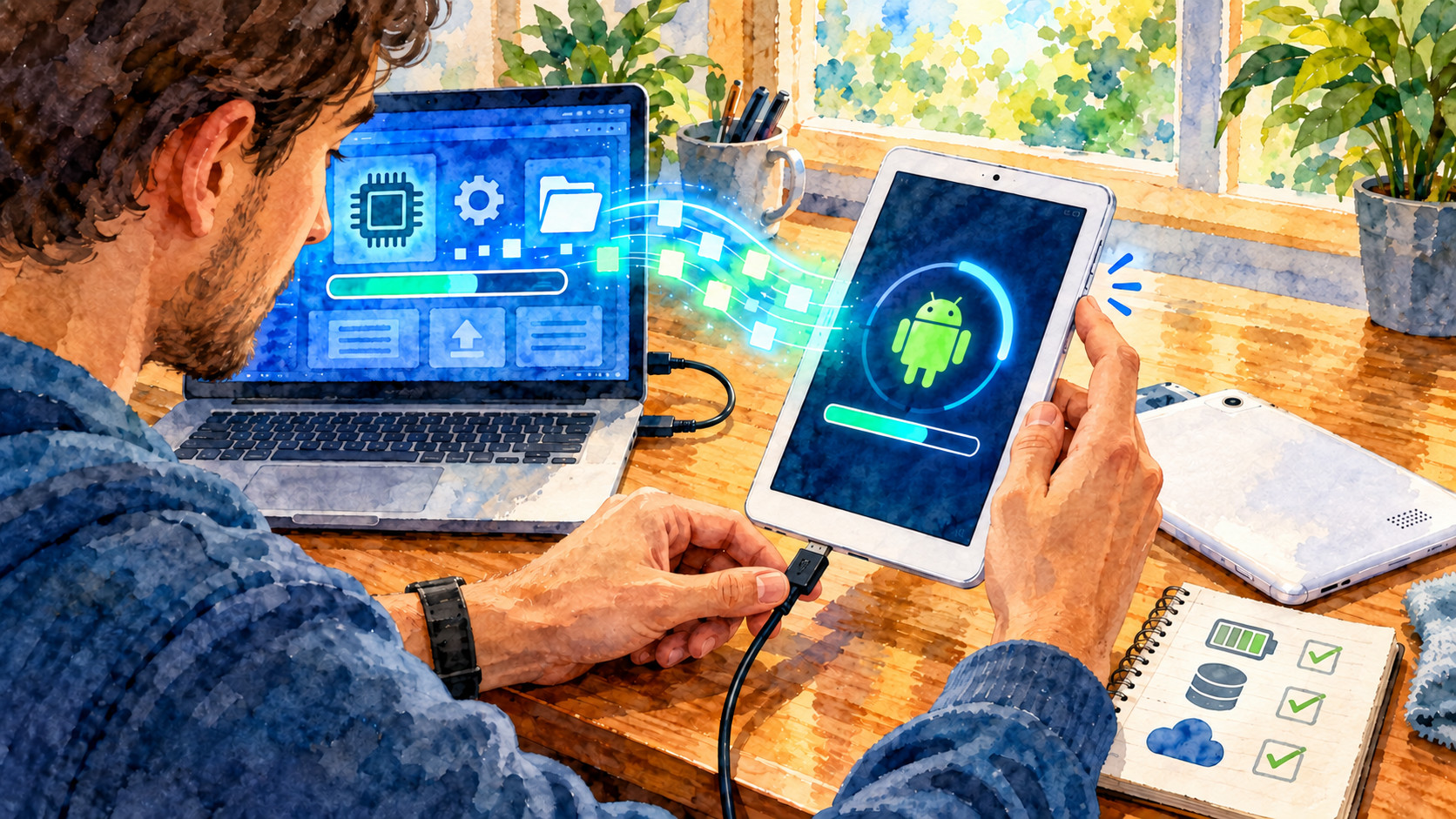
이 문서에서는 Android 9.1 태블릿을 재플래싱하는 방법을 안내해 드립니다. 해당 기기는 P80X 태블릿으로, v1.4 이후 버전의 머신과 함께 출고되었습니다.
태블릿을 재플래싱하면 기기가 벽돌이 될 수 있습니다. 따라서 최후의 수단으로만, 그리고 Decent 기술 지원의 권고가 있을 때만 진행하시기 바랍니다.
중요한 안전 안내
1단계: 제품 ID 확인
무엇이든 다운로드하거나 플래싱하기 전에, 태블릿을 뒤집어 후면 커버를 확인하여 정확한 제품 ID를 찾으십시오:


제품 ID가 다르다면, Teclast 웹사이트에서 적합한 펌웨어를 찾으십시오 - http://www.teclast.com/en/firmware/
2단계: 필요한 파일 다운로드
제품 ID: G5K6인 경우
제품 ID: G5K7인 경우
(참고: 제품 ID가 G5K6 또는 G5K7과 다르다면 이 파일들을 사용하지 마십시오. Teclast 공식 펌웨어 페이지를 방문하여 해당 모델 ID를 검색하십시오.)
3단계: PC에서 플래싱 도구 준비
1. 다운로드한 펌웨어
.zip 파일을 PC의 전용 폴더에 압축 해제하십시오.2. 압축을 푼 폴더 안에서 일반적으로 다음 항목을 찾을 수 있습니다:
.pac 파일3. Driver 폴더를 열고 설치 프로그램을 실행하여 PC가 P80X 내부의 UNISOC/Spreadtrum 칩을 올바르게 인식하도록 하십시오.
4단계: 펌웨어 플래싱
1. 도구 실행: 압축을 푼 폴더에서 업그레이드 도구 실행 파일(예:
UpgradeDownload.exe 또는 IDT.exe)을 여십시오.2. 펌웨어 불러오기: Settings / 톱니바퀴 아이콘(보통 왼쪽 상단)을 클릭하고 압축을 푼 펌웨어 폴더에 포함된
.pac 파일을 선택하십시오. 소프트웨어가 파일을 불러올 때까지 잠시 기다리십시오.3. 과정 시작: 도구 안의 Start / 재생 버튼을 클릭하십시오.
4. 태블릿 연결:
5. 플래싱 시작: 플래싱 도구가 기기를 감지하면 진행 표시줄이 움직이기 시작합니다. 시작되면 볼륨 버튼에서 손을 떼셔도 됩니다.
6. 완료: 도구에 녹색 "Passed" 또는 "Success" 메시지가 표시될 때까지 3~8분 기다리십시오.
7. 연결 해제 및 재부팅: USB 케이블을 분리하고 전원 버튼을 길게 눌러 태블릿을 켜십시오.
(참고: 전체 재플래싱 후 첫 부팅은 시스템 파티션을 다시 구성하는 데 5~10분이 걸릴 수 있습니다.)